
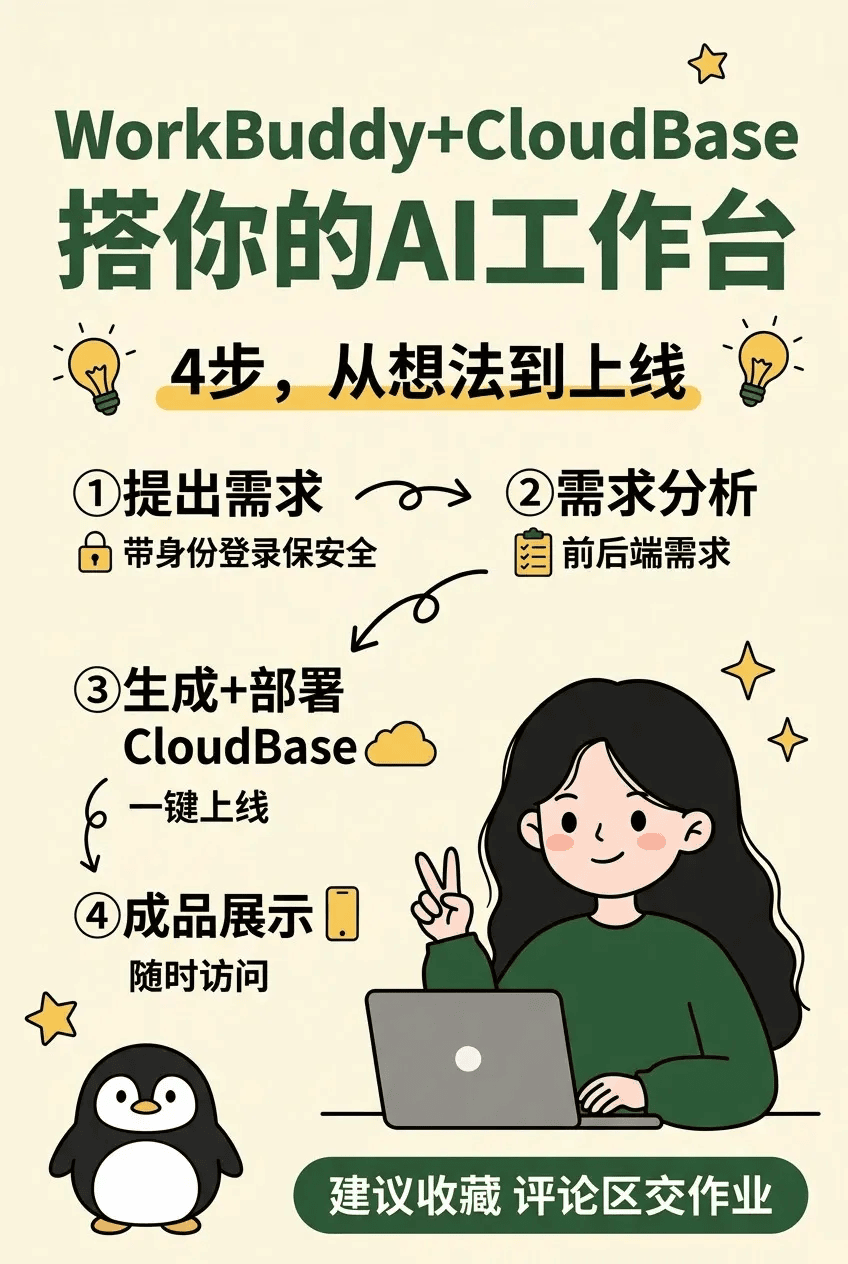
这篇我们想聊:从 0 到 1 用 CloudBase 搭一个能真用的工作台,再一路长到能接图片视频、权限协同、外发链接、定时任务和支付。全程不写代码,全在 WorkBuddy 里跑完。
先说背景,方便第一次了解的朋友跟上节奏,最近两拨“交作业”都带火了用AI搭建工作台,一波是胡楚靓在小红书发视频,教大家用AI搭建专属工作台、晒网友交来的作业,直接带起全网热潮。另一波是WorkBuddy启动了AI工作台模板创作大赛,喊你教作业,底下留言热热闹闹。
评论区里既有"终于跑起来了"的成就感,也开始冒出更深的问题,比如换设备打开是空的、图片同步不了、发出去的链接别人填不进来、想跟家人一起用又想各看各的。
这些都是信号,说明工作台开始想长大了。
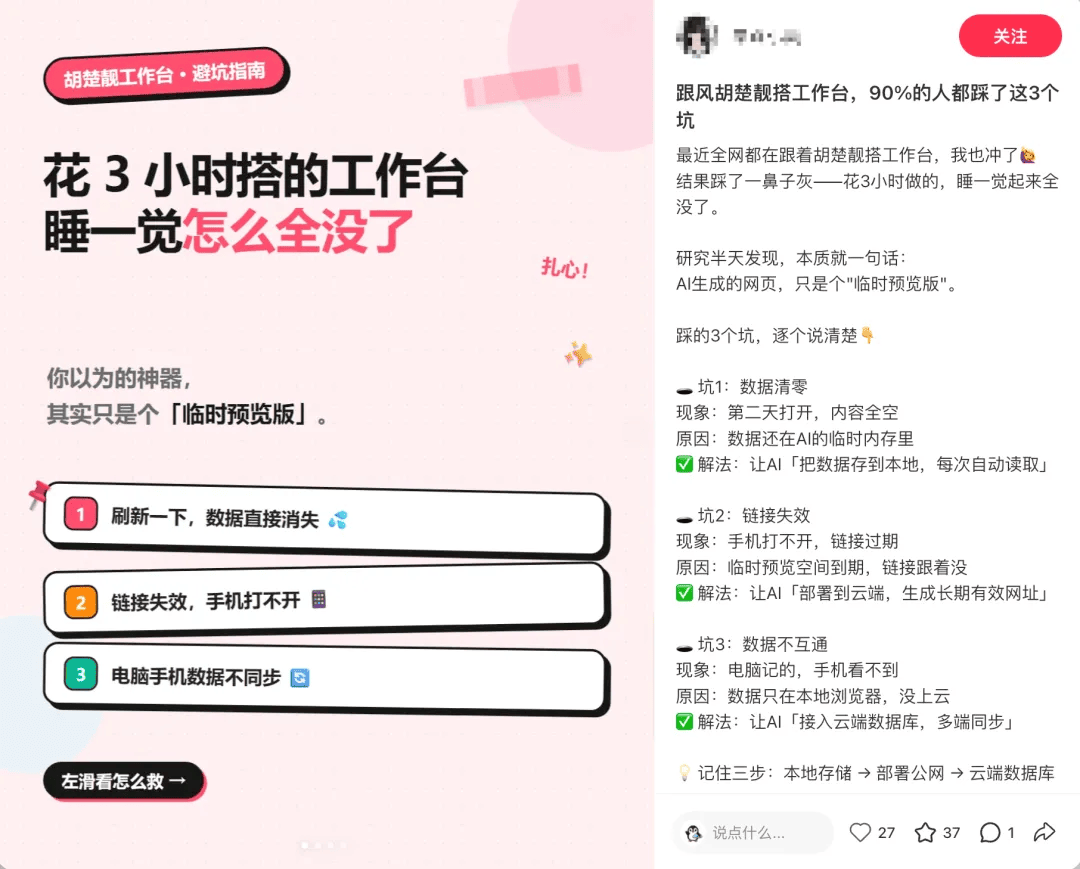
工作台会长大,起步顺手的底座,到后面往往不够用。
所以这篇讲两件事:先带你从 0 到 1 用 CloudBase 把工作台搭起来,再讲怎么给它接上能一直往上长的能力(图片视频、权限、外发、支付、定时任务、接入AI...等)。
一、什么时候,你会知道该换底座了
看看这四个信号,踩中任何一条,都是底座该升级的提示。
信号 1|想放图片、视频、PDF,不再只是文字
“可以同步图片吗?做个笔记本工作台,每天新增图文……新增的图文笔记一直无法同步。”
浏览器 localStorage 装不了图,base64 编码几张就撑爆配额。
信号 2|想和家人 / 团队一起用,但每人只看自己的
“一个账号可以和家里女儿一起使用吗?我们是否可以在不同电脑上用一个界面来协作、创建家庭项目、给她辅导作业、监督日常计划……”
同账号多设备登录只是最基本的。真正的协作要"各登各的号、共享指定数据、各自看自己的私域"。这需要一整套身份 + 权限体系。
信号 3|想把链接发给外面的人填,还得能读能写
“对外发布的 link,无法和数据表交互(内部链接可以)……”
这是表格类同步方案的天然边界:内部编辑器帮你维持关联,一旦发布成外部链接、脱离了编辑器环境,读写通道就断了。云数据库不存在这个问题,不管从哪里打开,走的都是同一套 API。
信号 4|想再往前走一步, 网站、小程序、在线支付、能自动跑的后端
“希望能有轻量化的网站 / APP / 小程序功能,可以快速、可以支持在线支付……真正的小白也能做一个合规的网站和 APP。”
这已经是全栈应用的范畴了。工作台是入口,往后想接更多能力,底座得先能承接住。
只要你碰到其中任何一个,就是底座该升级的信号。
二、从 0 到 1,用 CloudBase 搭一个能真用的工作台
不写代码,全在 WorkBuddy 里跑完。跟着这 7 步走一遍,你会拿到一个电脑手机同步、图片能存、别人访问也不丢数据的工作台。
开始之前,你有啥
-
• 一个内容创作工作台(或换成你自己的场景)——包含「今日重点 / 选题灵感 / 内容进度 / 发布日历 / 每周复盘」
-
• 数据在腾讯云CloudBase(云开发)里,本地与云端自动同步
-
• 电脑手机开同一个地址,看到的是同一份东西
-
• 图片、文件也能同步
先备齐这几样
-
• WorkBuddy 客户端:对话框、连接器、Skill 都在里头
-
• 腾讯云账号:开 CloudBase 免费体验环境用
-
• 电脑 + 手机:跨设备验证本来就靠它俩
-
• 建好环境后,就有了环境 ID ,后面接连接器、查部署、绑域名都靠它辨识
第一步:把工作台生出来
WorkBuddy 里开搭,三种方式任选:
-
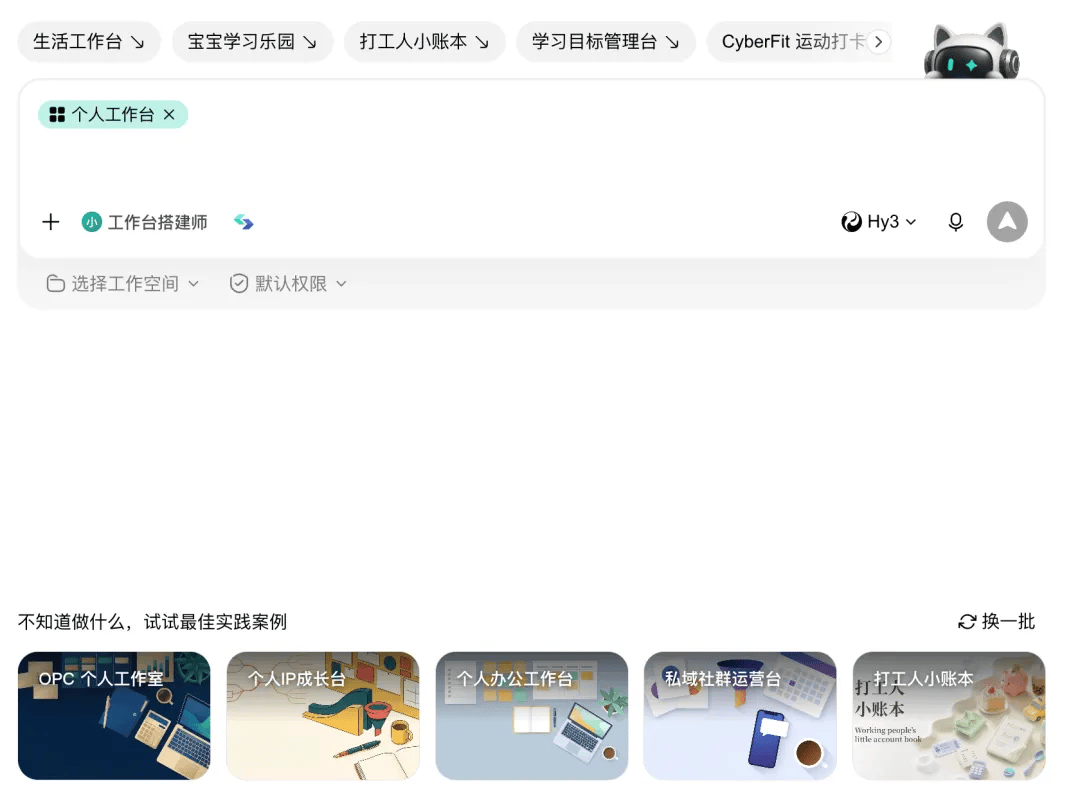
• 套模板:对话框下方「不知道做什么,试试最佳实践案例」,挑最接近的一键套用,用官方或者开源 prompt
-
• 手写:一句话(目标 + 模块 + 约束)
做一个内容创作工作台,包含今日重点、选题灵感、内容进度、发布日历、每周复盘五个模块;先做成本地可跑的版本,移动端要适配。
它不会上来就写,而是先跟你把需求问清楚:场景 / 模块 / 设备 / 导航 / 首页露什么 / 视觉风格。这一步问得越清,后面返工越少。
需求对完发「开始制作」,扔后台跑。搭好右侧出预览,点右上角「在外部浏览器打开」看着更顺。
别急着上云,本地版先亲手点一遍:
• 每个模块加、改、删、勾都试一遍
• 首页数字要跟着模块联动
• 手机端按 F12 切移动视图看一遍,样式错位就截图给 WorkBuddy 修
顺手让 WorkBuddy 把「重置示例数据」按钮删了,免得哪天误点清空。下一步,把数据层从本地挪到云端。
第二步:开通一个 CloudBase 环境
CloudBase 有免费体验版,先白嫖着。腾讯云开发控制台进去:
-
- 点「免费试用」,新用户有免费额度,学习/小规模用基本不产生费用
-
- 首次进入做「服务授权」
-
- 环境名填一个有意义的(比如
growth/rich,后面日志、部署、绑域名都靠它辨识)
- 环境名填一个有意义的(比如
-
- 地域默认上海
-
- 选「免费体验版本」,数据库选「文档数据库(NoSQL)」。当然也支持 PostgreSQL / MySQL,要根据业务来选。
-
- 填兑换码,点「立即购买」
建好进控制台,能看到云数据库、云函数、云存储、身份认证。工作台数据就存这个环境里。
第三步:WorkBuddy 接上 CloudBase
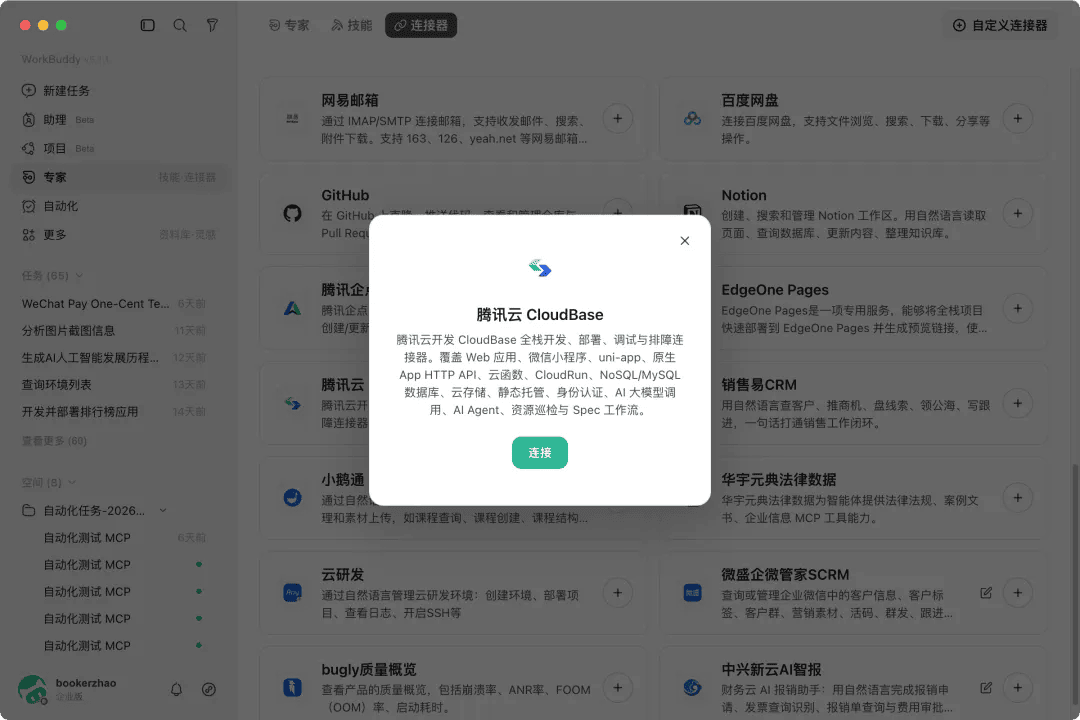
回 WorkBuddy,点连接器,在管理链接器搜「腾讯云 CloudBase」,加号装上。添加选中,会话中使用就可生效。
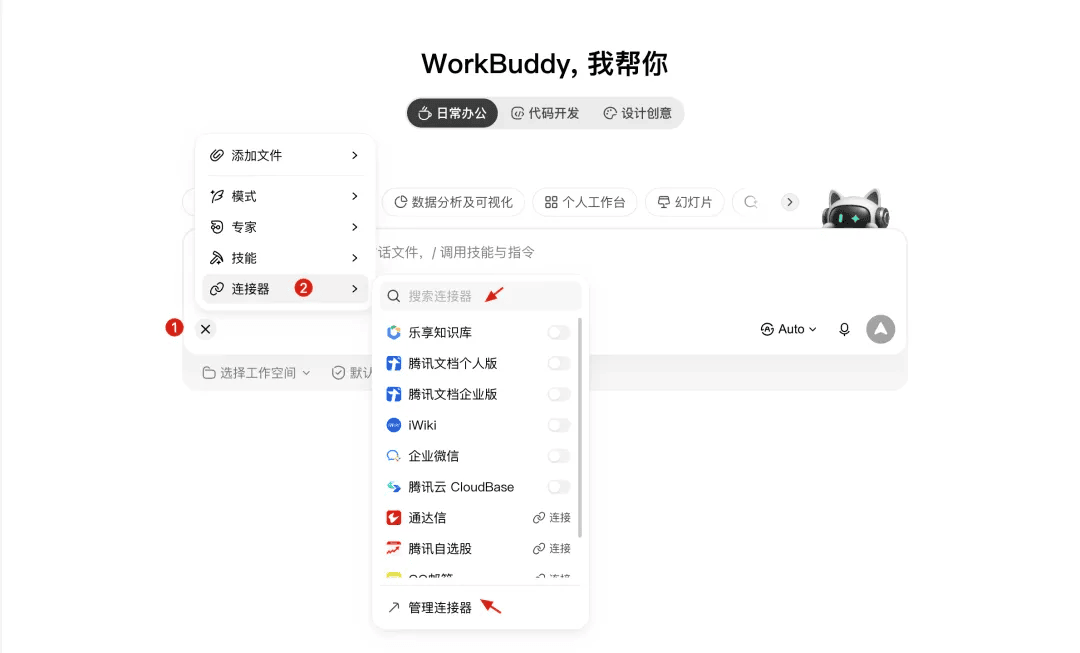
授权成功,连接器变绿。到这步,WorkBuddy 才真正读得到你刚建的环境——它从"只会改本地代码"升级成"能操作云端资源"。
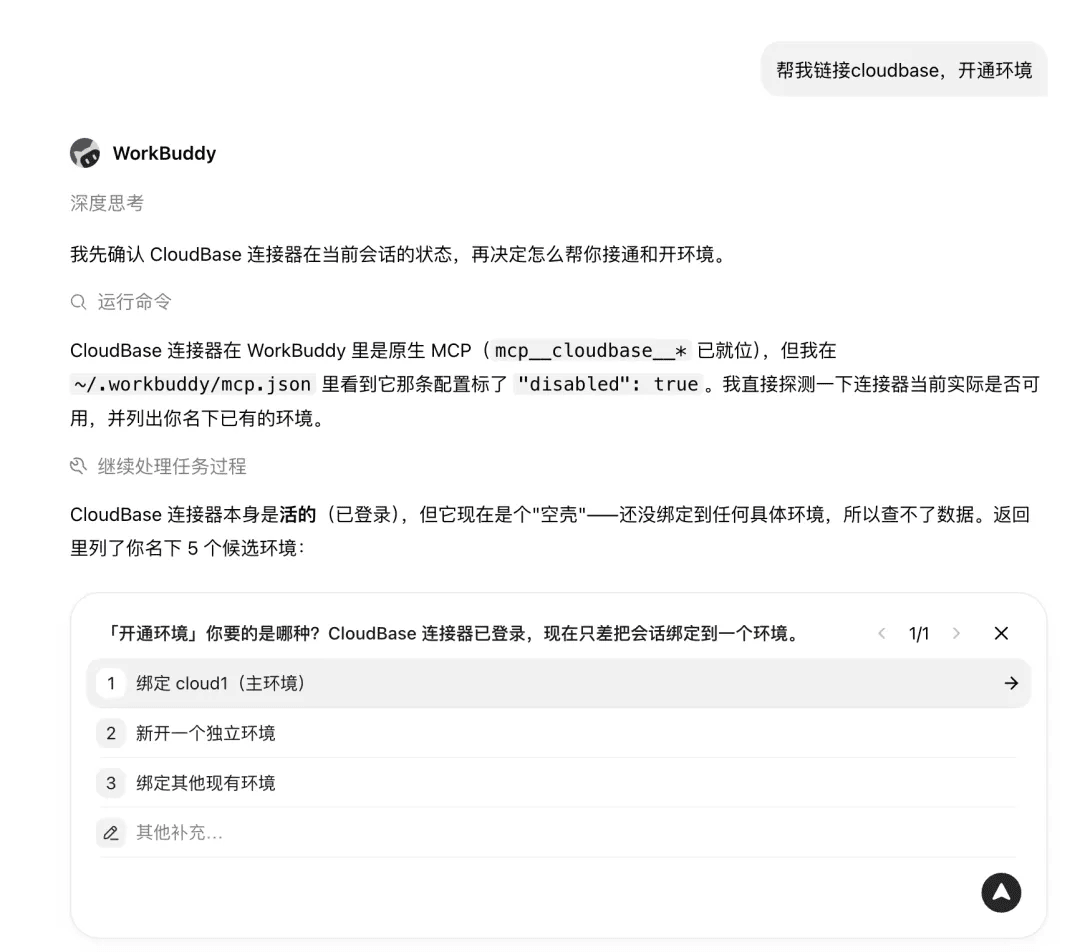
之后你可以直接在对话里让 WorkBuddy 查数据库、部署站点、管理云函数,不用自己开控制台。
第四步:把数据层搬上云,发布预览
回生成工作台那个对话,直接说:
把工作台数据存放到CloudBase中,我需要多设备同步访问。
这句话可以直接复制、也可以换成你自己的说法。核心一句:数据上云、多设备同步。
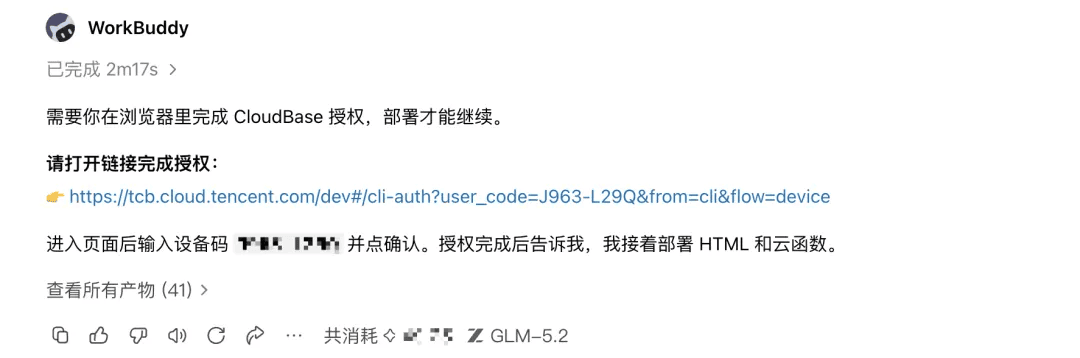
它会先请你授权,然后确认数据现在搁哪、有哪些模块和字段、要改哪些文件、旧数据怎么备份、出错怎么退。
方案对完再让它执行:备份本地数据 → 在 CloudBase 建好数据集合 →数据读写从本地换成云端 → 部署出访问地址。
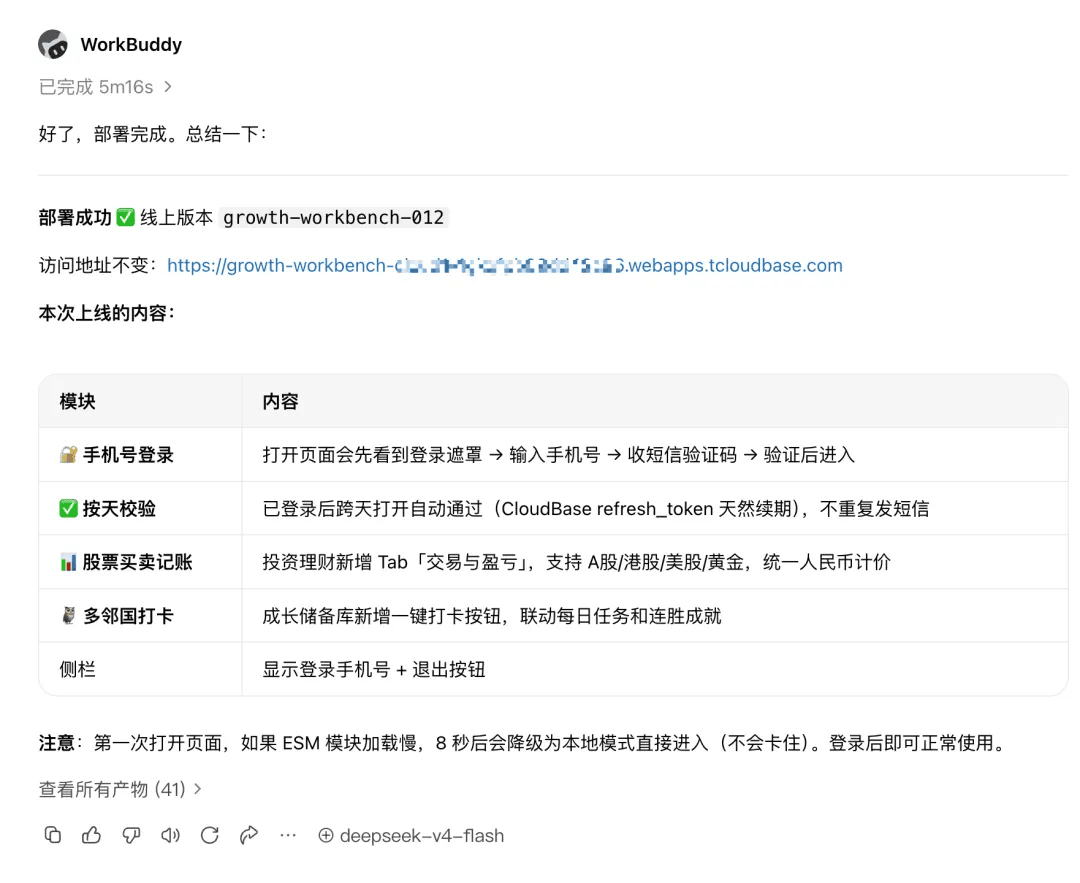
同步形态:更稳的是「本地 + 云端自动同步」本地留一份做秒开,云端集合做多端真源。文档数据库是 schemaless 的,后面想加新字段不用跑迁移,直接写就同步。
部署形态:静态托管,地址形如
https://<环境ID>.webapps.tcloudbase.com,想好记,也支持在控制台绑个自定义域名。
-
• 电脑端开地址,加条任务,确认存住了,手机端开同一地址,数据也在
-
• 电脑上加一条,手机刷新就出来;手机勾完成,回电脑刷新,状态同步变
-
• 上传一张图片,另一端刷新,图也在
-
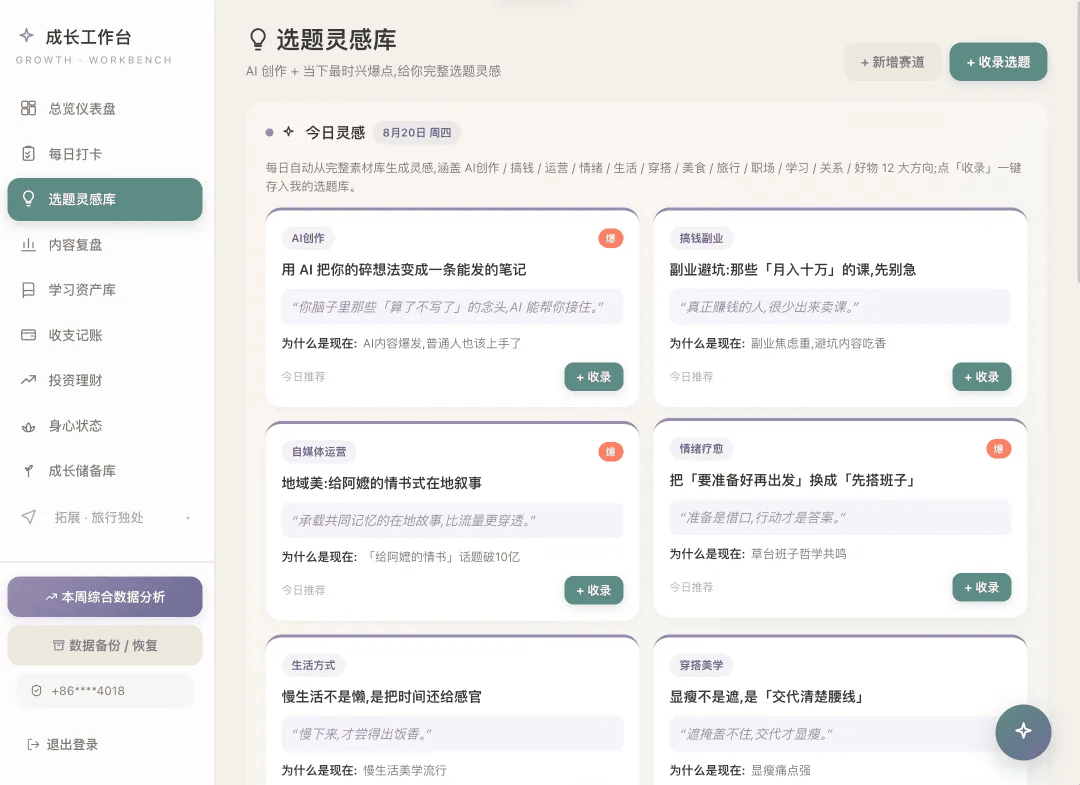
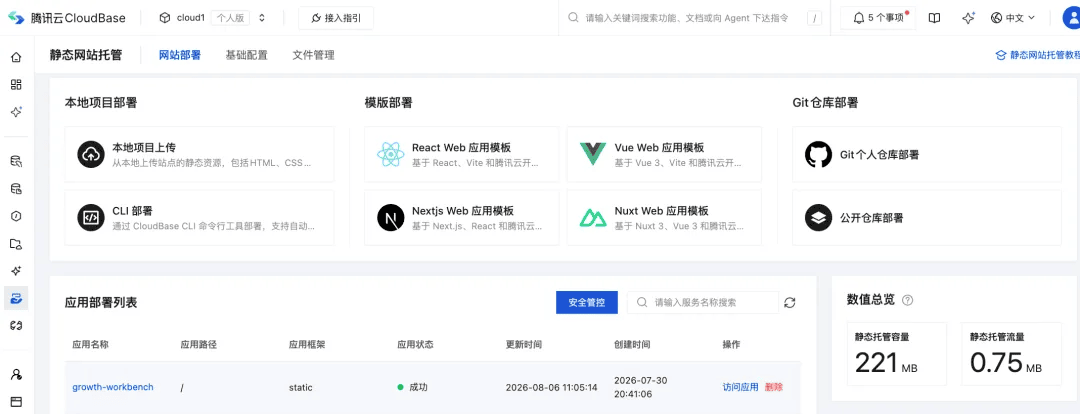
到这一步,你已经拿到了一个电脑手机同步、图片能存、外发链接可用的工作台,这是它「真的能用」的起点。也可以前往云控制台查看部署的应用。
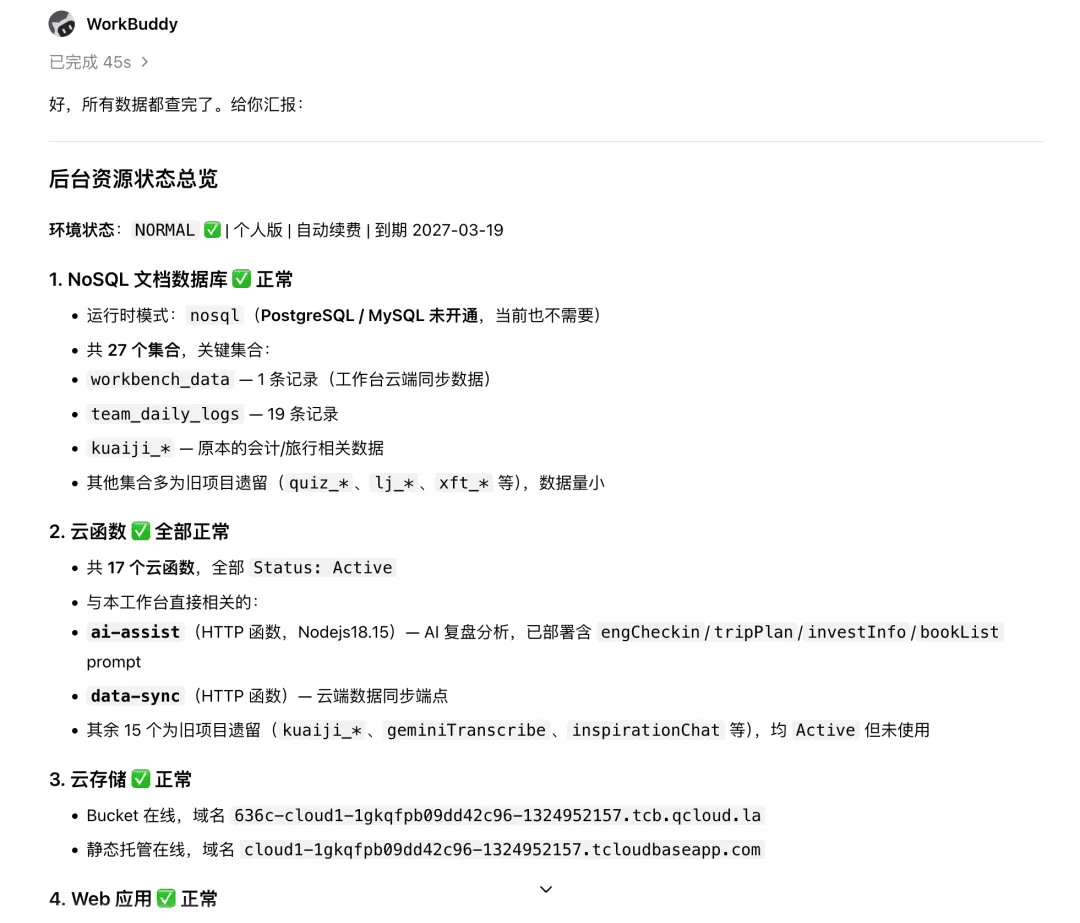
也能跟直接跟AI说:帮我检查后台数据库是否都正常使用,AI会帮你查询所有云端资源使用情况
三、进阶:四个「分水岭能力」,让工作台从"能用"变"好用"
上面部署走完,工作台就已经在云端了。接下来这四件事,每做一件,工作台就往「实用」这一档再走一步。
3.1 图片、视频、大文件都能同步
文字进数据库,图片视频进云存储,两者用一条记录关联。这是 CloudBase 的基础配置,你已经在第六步顺手拿到了图片同步。视频是同一套逻辑、只是文件更大,更值得放云端,本地视频塞进项目文件夹传起来慢、也不适合扔进代码仓库。
具体怎么落地视频上云 + 工作台播放,拆成两段:
A. 建云存储(一次性)
- 进环境后,左侧「云存储」新建一个存储桶,建议视频单独开一个桶,别和图片混一起,方便后面单独控权限、清旧文件
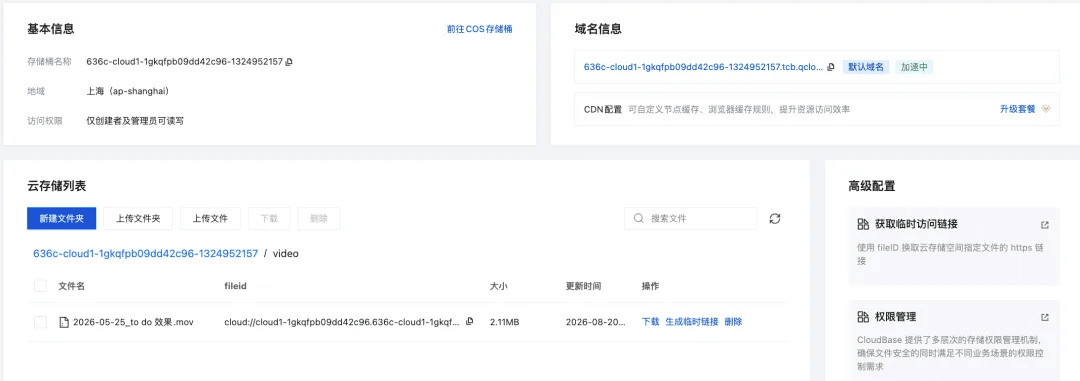
B. 传视频、接进工作台(每次要用新视频时)
-
- 连接器接上后,直接在 WorkBuddy 对话里说「把这个视频传到云存储」,不用手动去控制台点上传
-
- 上传成功会拿到一个云端访问地址
-
- 告诉 WorkBuddy:「在工作台里生成一个页面,用刚上传的这个云端地址播放视频」,它会生成一个用
<video>标签指向云端地址的页面
- 告诉 WorkBuddy:「在工作台里生成一个页面,用刚上传的这个云端地址播放视频」,它会生成一个用
好处很直接:项目文件夹保持轻量、视频却能随时点开播放。不用担心浏览器存不下。
图片、视频、PDF、任何静态资源都能按照这个方法。
3.2 分级权限:协同的时候,每个人只看自己的
这是家庭 / 团队协作的核心。CloudBase 原生支持两层权限
第一层:角色分级(决定"谁能进来、能碰什么资源")
让AI帮你设计好符合这个系统所有的角色权限说明,按项目、按团队再细分都行。
第二层:行级权限("每个人只看自己的"就靠这个)
每个角色对同一份数据,还能单独设读写范围:
-
•
me= 只能读写「自己创建的那条」 -
•
all= 能读写「所有人的」
举个具体例子。管理员配 rw:all + rw:me所有人的数据都能改;家庭成员配 rw:me只能读写自己的,看不到别人的;外发访客配 r:all + rw:me能看到公开信息,能改自己的一条。
同一个工作台,不同角色协同,各看各的,管理员看全部。 家庭里辅导作业的场景,就可以这么落地。自己写代码的 Web / 小程序:走数据库安全规则,用 doc._openid == auth.openid 判断"这条是不是我的"
不管哪种,都不用你自己搭一整套账号体系。
3.3 外发链接:谁打开都能读能写
CloudBase 部署的站点,**数据和页面是同一个应用的一部分,**不管从哪里打开,读写走的是同一套 API。
再叠加身份认证,能做更多事:
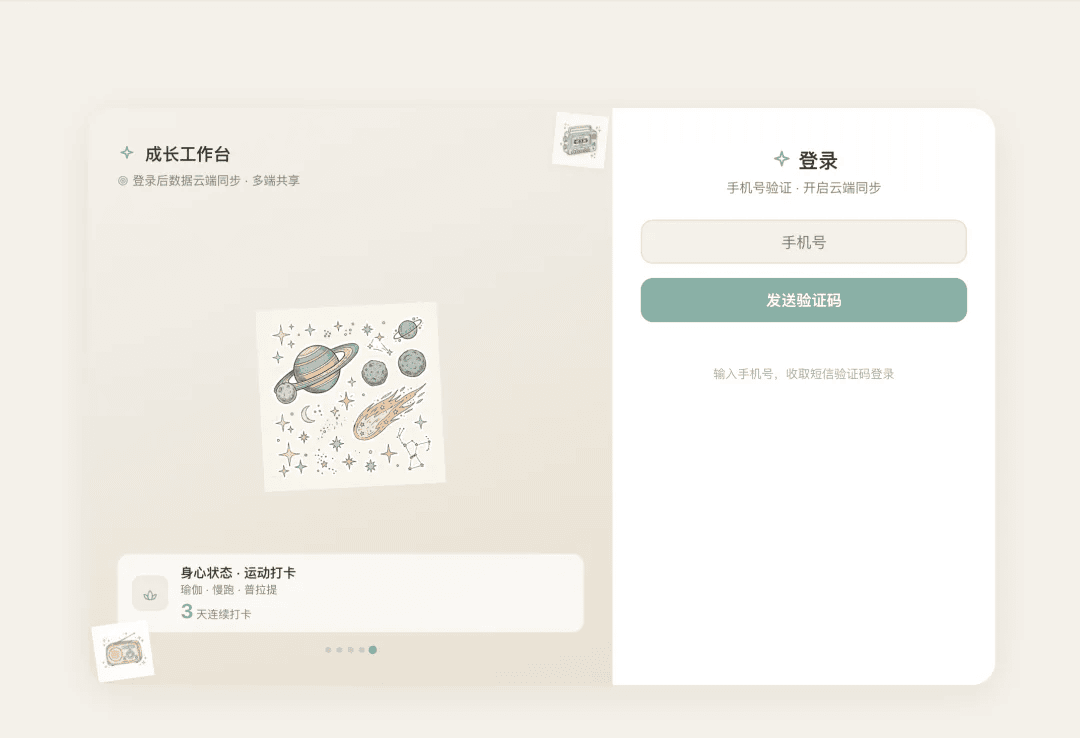
-
• 匿名模式:任何人点开都能填一条(比如客户反馈表、活动报名)
-
• 登录后可写:需要留痕就要求手机号或微信登录
-
• 登录 + 权限:登录后按角色决定能看多少
三档按需切换,不用重写代码。
3.4 从工作台到全栈应用
工作台是入口,同一层 CloudBase 环境上还能长这些:
| 你想要的 | CloudBase 怎么给 |
|---|---|
| 网站 | 静态托管 + 自定义域名(本教程已实现) |
| 小程序 | 微信云开发 SDK 直接接入同一环境,数据互通 |
| 在线支付 | 微信支付官方接口,云函数做后端回调 |
| 自动化后端 | 云函数 + 定时任务,比如每周自动生成复盘 |
| AI 能力 | 云函数调大模型,给工作台加「AI点评官」 |
| 合规 | 控制台配置 ICP 备案域名 + HTTPS |
从工作台到全栈应用,中间没有断层,只是同一层数据上不断叠加能力。
这就是「选底座」真正的价值:起步做的是工作台,长大之后是完整的产品。
官方投稿征集
工作台会继续长。需要加图片视频、想跟家人一起用又互不干扰、想把链接发给外面的人填、想接支付,想变成小程序APP持续积累运营职,直接用CloudBase一键升级。
📮 我们在小红书征集你的工作台
如果你也用 CloudBase 搭过工作台,不管是刚跑起来的 0 到 1,还是已经接上了云函数、云存储、权限、定时任务、AI 助手、支付……都欢迎你来投稿。
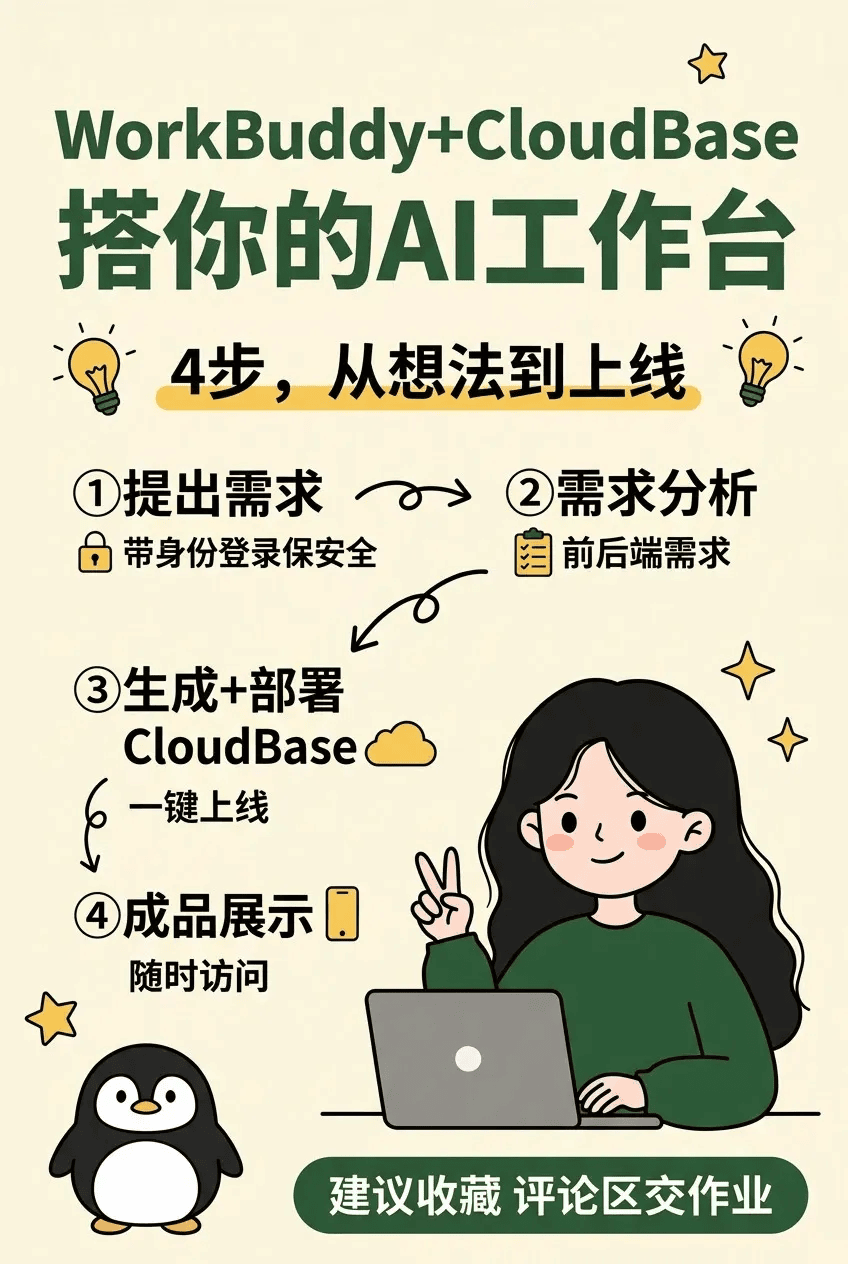
我们想看到更多真实的用户案例:
-
• 你用工作台解决了什么问题
-
• 用到了 CloudBase 哪些 Skill(云函数 / 云存储 / 权限 / 定时任务 / AI / 支付……)
-
• 踩过什么坑、怎么绕过去的
-
• 现在它长成什么样了
怎么参与:
-
- 在小红书搜索并关注 「CloudBase 和它的朋友们」
-
- 发一篇你的工作台笔记 #CloudBase,@官号 , 或在官方教程下评论区截图交作业都行,直接赠送资源点
-
3.我们也会同步挑选案例,在官方渠道里展示
也欢迎你把踩过的坑、想问的问题发过来,未来的案例分享可能就是从你的分享开始的,欢迎转给身边也在琢磨"工作台怎么落地"的朋友们🐧