

在 Claude Code 里说一句「把 demo 部署上线」,环境建好、文件传上去、访问链接贴回来——中间不用打开任何控制台。
这是装好 CloudBase 插件后的日常。Codex、Claude Code、WorkBuddy 均已原生支持 CloudBase Plugin:数据库、云函数、静态托管、AI 能力,全部变成对话里的一句话。
接入:一段 Prompt 的事
推荐用 Prompt 方式,复制下面这段,粘贴进你的 AI IDE,回车:
帮我把 CloudBase 接好,按下面做:
1. 打开 https://docs.cloudbase.net/skill.md,按说明完成接入。
2. 接入完成后告诉我,并建议最相关的下一步。
AI 会自己完成安装与配置,结束时还会告诉你下一步该干什么。不会配?让它教你。配错了?让它修。
习惯命令行?一条命令
npx plugins add TencentCloudBase/cloudbase-plugin -y --scope user
plugins CLI(兼容 Open Plugin Specification)会自动检测你本机装了哪些 AI 工具,全部一次装好。优先用这条路径,不要手写 MCP JSON。 检测结果可随时查看:
npx plugins targets
装完之后,AI 能帮你干什么
插件把三件东西捆绑在一起:
- MCP Server——「查一下 users 集合有多少条数据」「把这个函数改成每分钟跑一次」,对话里直接执行
- Agent Skills——CloudBase 的开发最佳实践注入 Agent 技能库,它知道该怎么用云开发,而不是瞎猜
- Hooks——Skill 激活更稳定,不会时灵时不灵
相比单独装 Skills,插件多了 Hooks,激活更可靠——推荐所有接入都走插件。
支持这些 AI IDE
选一下你用的客户端,拿到安装命令与 MCP 配置:
Client
连接方式
站点
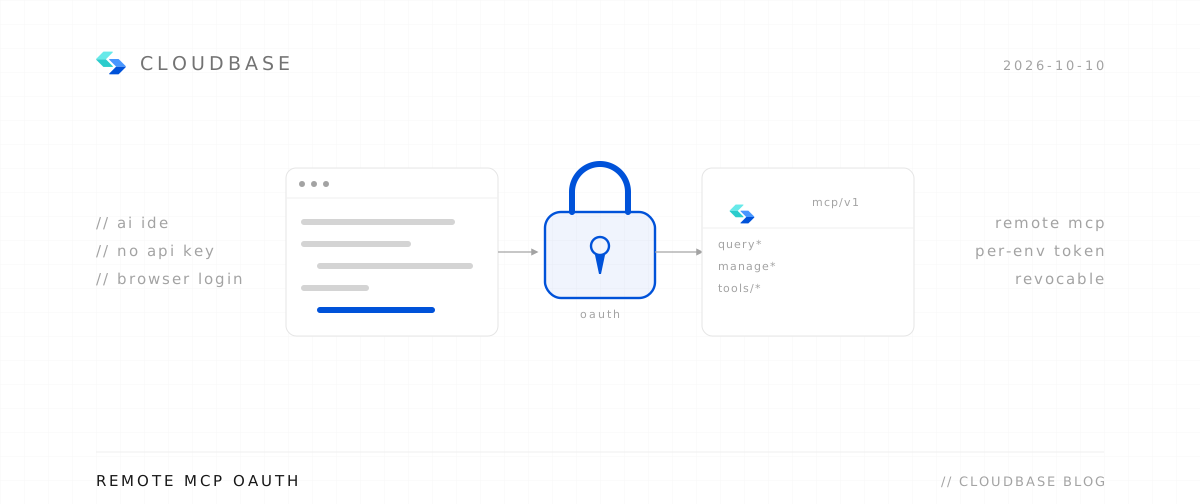
远端模式只需填地址,客户端会在浏览器里引导你完成登录授权,密钥不落到配置文件。
配置你的 AI 工具以连接 CloudBase 能力 支持本地与远端两种连接方式,详见 连接方式。
步骤 1:安装 / 配置 CloudBase
一键安装:
 Add to Cursor
或手动配置:
将以下配置添加到项目目录下的 .cursor/mcp.json:
json
1{2 "mcpServers": {3 "cloudbase": {4 "type": "http",5 "url": "https://tcb-api.cloud.tencent.com/mcp/v1"6 }7 }8}需要帮助?查看 Cursor 文档
步骤 2:和 AI 对话
在 AI 对话中依次输入以下内容:
prompt
阅读 https://docs.cloudbase.net/skill.md,帮我介绍可以做什么使用 CloudBase Skills: 在 Web 站点中接入微信 Native 扫码支付并查询订单状态| IDE | 说明 |
|---|---|
| Claude Code | ~/.claude |
| Cursor | ~/.cursor |
| Codex | ~/.codex |
| Grok Build / Kimi Code / GitHub Copilot CLI | 均支持 |
| VS Code | Agent plugins(Preview) |
另有 Sites 插件可选(npx plugins add TencentCloudBase/cloudbase-sites-plugin -y --scope user)。
完整文档:CloudBase AI 插件。
下一次部署,试试不打开控制台。