
CloudBase 连接器现已上架智谱 ZCode。
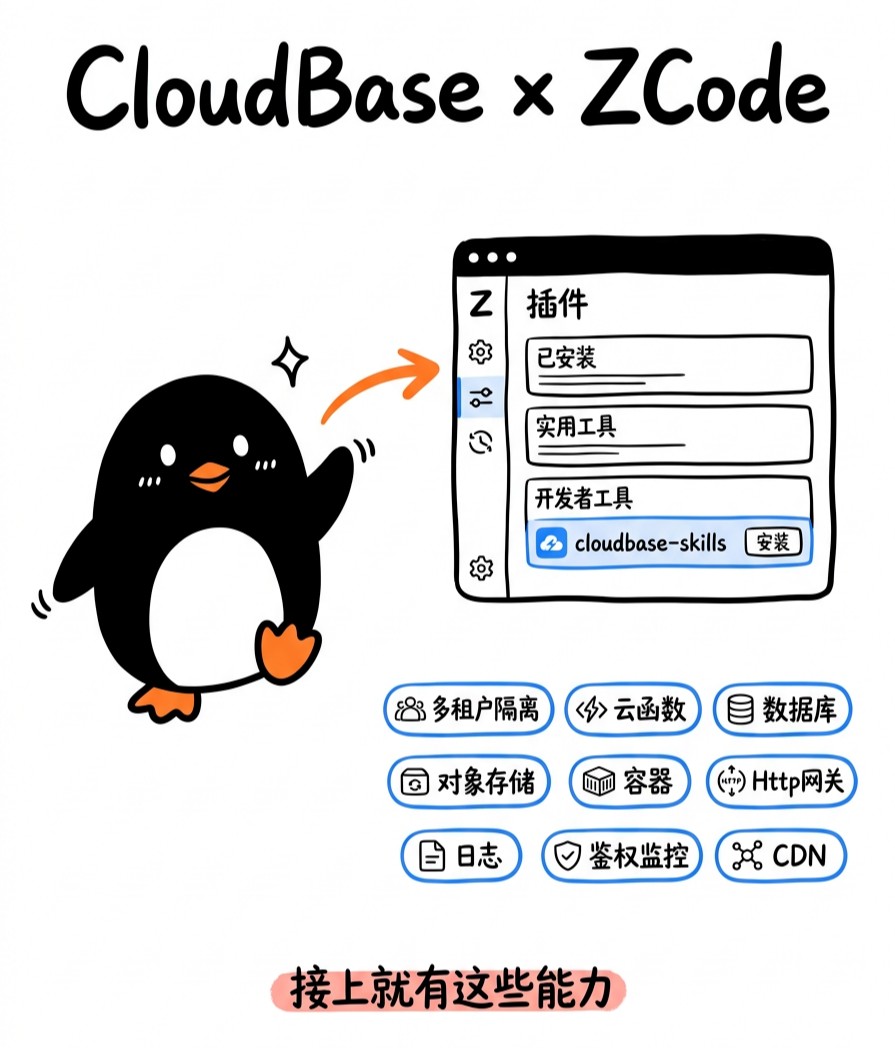
只需要在 ZCode 里装一个插件,就能用自然语言操作整座云开发后端,从建库、写函数、部署站点、管存储与认证,全程不用切回云控制台。
装上就能用
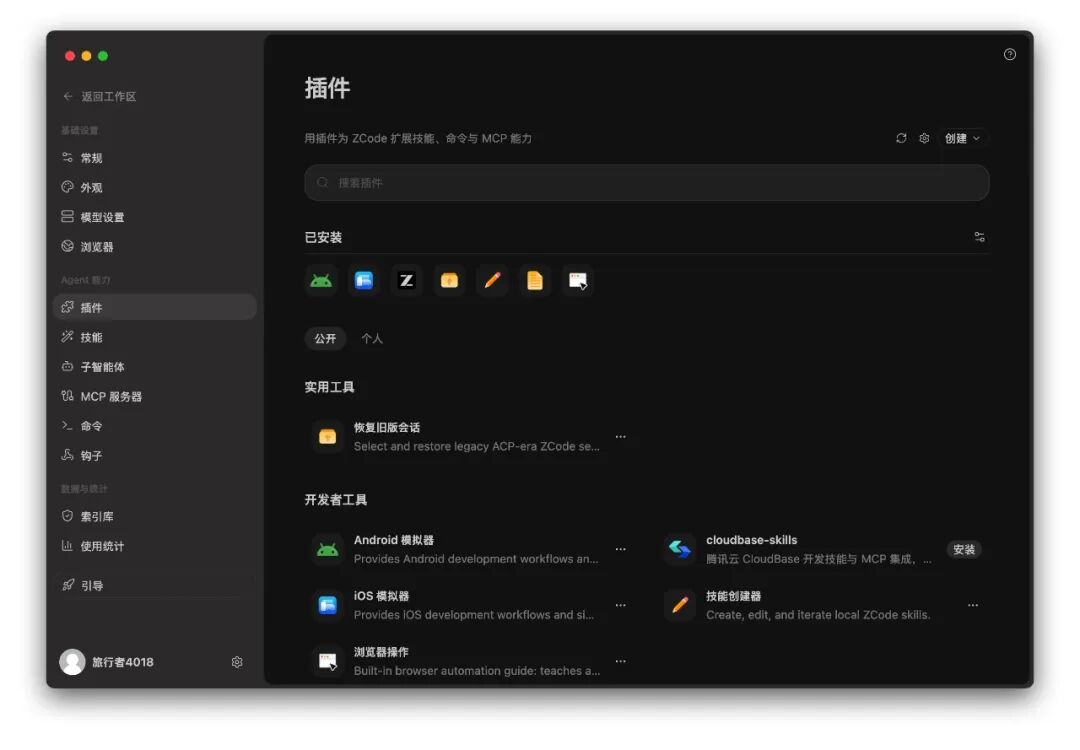
下载打开 ZCode,进入左侧菜单「设置」→「插件」,切换到「开发者工具」分类,找到 cloudbase-skills(腾讯云 CloudBase 开发技能与 MCP 集成),点击右侧「安装」。
安装完成后回到 AI 对话,直接开工。几个可照抄的起手式:
- "用云开发做一个微信小程序点餐系统" —— 搭页面、建云数据库、写云函数并引导预览。
- "做一个预约管理系统,支持用户下单和后台改状态" —— 用 CloudBase PostgreSQL 建模、配权限、接前后端。
- "给 Web 应用加上手机号登录" —— 启用认证方式并接入 CloudBase SDK。
选一下客户端,拿到对应的安装方式与配置:
Client
该客户端已内置 CloudBase,接入方式以官方市场 / 连接器为准,站点跟随你的登录态,无需在此选择。
配置你的 AI 工具以连接 CloudBase 能力 支持本地与远端两种连接方式,详见 连接方式。
步骤 1:安装 / 配置 CloudBase
使用内置插件(推荐,ZCode ≥ 3.4.1)
1. 打开 ZCode 设置 → 插件 2. 在 开发者工具 中找到 cloudbase-skills 并启用
手动配置 MCP(可选)
1. 打开 设置 → MCP 服务器 → 添加 → 新建 MCP 服务器 2. 填写:名称 `cloudbase`,作用域「用户」,类型 stdio,超时 `30000`,命令 `npx`,参数 `-y @cloudbase/cloudbase-mcp@latest`,环境变量 `INTEGRATION_IDE=ZCode` 3. 保存后返回列表
需要帮助?查看 ZCode 文档
步骤 2:和 AI 对话
在 AI 对话中依次输入以下内容:
prompt
阅读 https://docs.cloudbase.net/skill.md,帮我介绍可以做什么使用 CloudBase Skills: 设计一个博客系统的数据模型现在就开始
CloudBase 插件对 ZCode 3.4.1 及以上版本开放,覆盖所有云开发环境。点击阅读原文,查看完整接入方案。
ZCode 下载地址:https://zcode.z.ai